


Si tienes tu lista de contactos en un Excel y quieres importarla a CRM de Kratem, el paso más importante es convertirla primero a formato CSV. Parece un detalle técnico, pero si no lo haces bien, la importación puede fallar o los nombres con tildes y eñes pueden salir mal.
Aquí te dejamos una guía sencilla, sin necesidad de instalar nada ni usar herramientas complicadas.
Paso 1: Revisa tu Excel antes de convertirlo
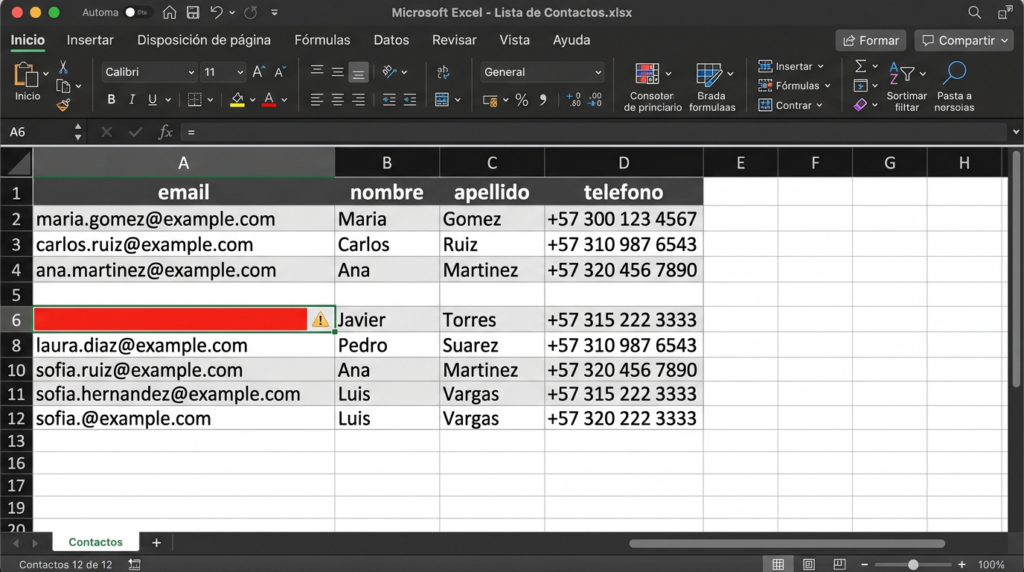
Antes de exportar, dale un vistazo rápido a tu archivo y asegúrate de que:
- La primera fila tenga encabezados claros en cada columna:
email,nombre,apellido,teléfono, etc. - La columna de email no tenga filas vacías ni direcciones mal escritas.
- No haya filas o columnas vacías en medio de tus datos.
- Si tienes números de teléfono, que estén guardados como texto, no como número (así evitas que Excel borre el “+” del código de país).
- Si tu archivo tiene varias pestañas, ten claro cuál es la que quieres exportar (el CSV solo va a tomar la pestaña que esté abierta).
Paso 2: Exporta el archivo como CSV
Si usas Microsoft Excel:
- Abre tu archivo.
- Ve a Archivo > Guardar como.
- En el tipo de archivo, elige “CSV UTF-8 (delimitado por comas) (*.csv)”.
- Guarda el archivo.
💡 Importante: elige la opción que dice “UTF-8”. Si eliges el CSV normal, los acentos, la ñ y otros caracteres especiales pueden dañarse al importar.
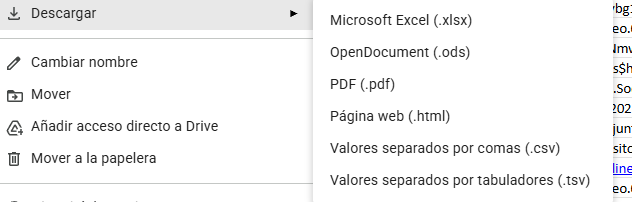
Si usas Google Sheets (recomendado si no tienes Excel):
- Sube tu archivo a Google Drive y ábrelo con Google Sheets.
- Ve a Archivo > Descargar > Valores separados por comas (.csv).
- Listo. Google Sheets ya exporta en el formato correcto automáticamente.
Paso 3: Importa el CSV en FluentCRM
- Entra a tu panel de WordPress y ve a FluentCRM > Contactos.
- Busca la opción Importar (o “Import”).
- Sube el archivo CSV que acabas de generar.
- FluentCRM te va a mostrar cada columna de tu archivo para que la relaciones con el campo correspondiente (email, nombre, apellido, etc.). Revisa que cada una quede bien asignada.
- Confirma la importación.
Errores comunes y cómo evitarlos
| Problema | Causa | Solución |
|---|---|---|
| Tildes y ñ se ven raras | No se exportó en UTF-8 | Usa la opción “CSV UTF-8” al guardar |
| Contactos no se importan | Emails vacíos o mal escritos | Revisa la columna de email antes de exportar |
| Columnas no se relacionan bien | Encabezados poco claros | Usa nombres simples como “email”, “nombre”, “telefono” |
| Faltan contactos | Se exportó la pestaña equivocada | Verifica qué pestaña está activa antes de guardar como CSV |
¿Y si tu archivo es grande o está desordenado?
Si tu lista tiene miles de contactos, columnas mezcladas o datos duplicados, puede valer la pena limpiar el archivo antes de importarlo. Si necesitas ayuda con eso, contáctanos y te dejamos el archivo listo para importar sin errores.